Forbered før innlogging
Oppdater enheten og finn en passende app i den offisielle butikken. Kontroller publisist og eventuell appavgift. Legg en hel spillelistelenke i riktig felt; den er ikke nødvendigvis det samme som en separat serveradresse.
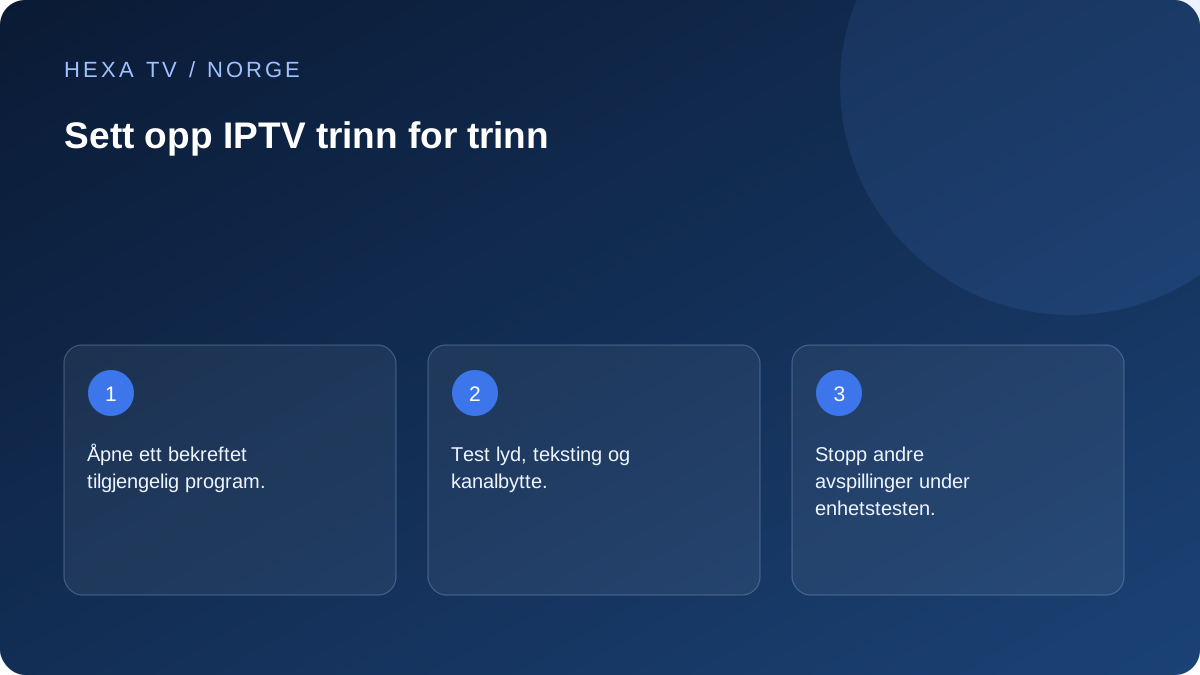
- Åpne ett bekreftet tilgjengelig program.
- Test lyd, teksting og kanalbytte.
- Stopp andre avspillinger under enhetstesten.
Trinn 1: identifiser enhet og kilde
Finn modell og systemversjon i enhetsinformasjonen. Søk etter appen i den aktuelle plattformens offisielle butikk, og kontroller utgiveren. En lignende app på mobilen bekrefter ikke TV-støtte. Hvis appen mangler, undersøk modell og region før andre installasjonsmetoder vurderes.
Avklar om du har fått en full spillelistelenke eller separate felt for server, brukernavn og passord. Bruk riktig metode. Ikke gjett en manglende serveradresse eller legg private data inn på en nettside bare fordi logoen virker kjent.
Trinn 2: kontroller grunnfunksjonene
Åpne ett program som er bekreftet tilgjengelig. Kontroller bilde og lyd, bytt kanal og gå tilbake. Velg undertekster hvis de finnes, og sammenlign programguidens dato med dagens dato. Har du lydplanke, test også riktig lydutgang.
Prøv arkiv separat hvis det er en nødvendig og bekreftet funksjon. En synlig tidligere sending i EPG betyr ikke at den kan spilles av. Start deretter appen på nytt og se om nødvendige innstillinger beholdes.
Trinn 3: gjør daglig bruk enkel
Vis andre brukere hvordan appen åpnes, hvordan teksting velges og hvordan en avspilling stoppes. Prøv fra vanlig sitteavstand. Uklart fokus eller liten tekst kan gjøre en teknisk fungerende løsning tungvint i praksis.
Oppbevar gjenopprettingsinformasjon sikkert, adskilt fra en enkel bruksveiledning. Ikke legg passord i et offentlig notat. Noter modell, appversjon og tilkobling uten tilgangsdata, slik at senere feil kan sammenlignes med et kjent fungerende oppsett.
Hvis et trinn fortsatt feiler
Manglende app i butikken, avvist innlogging og feil på én kanal er tre ulike situasjoner. Oppgi hvor prosessen stopper. Behold nøyaktig feilmelding og dato, og fortell hvilke trinn som lyktes. Unngå å slette alt før gjenoppretting er avklart.
Denne guiden er ikke en egen test med HexaTV-konto. Plattformdokumentasjon støtter generelle installasjonstrinn. Faktisk enhetskompatibilitet, innholdsadgang og tjenestefunksjoner må bekreftes gjennom et dokumentert oppsett før en kommersiell levering kan regnes som ferdig.
Forbered tilgangen før du installerer
Samle nøyaktig enhetsmodell, appnavn med utgiver og bekreftet innloggingsmetode. Ha tilgangsdata tilgjengelig på en trygg måte. En full M3U-lenke og separate serverfelt er ulike leveranser og må håndteres etter den valgte spillerens støtte.
Kontroller også om appen krever separat lisens. Noter lisensens varighet og innholdsperioden hver for seg. Dette hindrer at du betaler feil del på nytt hvis en aktiveringsmelding senere dukker opp.
Velg én profil og vent på hentingen
Gi profilen et nøytralt navn som skiller den fra gamle forsøk. Kopier opplysningene feltvis og kontroller mellomrom, port og tegn mot den opprinnelige bekreftelsen. Ikke gjett hvis noe mangler.
La den første listen bli ferdig lastet før du starter flere handlinger. Noter om innlogging blir godkjent og hvor eventuell feil kommer. En tydelig profil er enklere å feilsøke enn mange nesten like kopier.
Godkjenn oppsettet i tre deler
Først kontrollerer du at listen hentes. Deretter tester du én bekreftet kilde med bilde og lyd. Til slutt undersøker du daglig bruk: kanalbytte, favoritter, teksting og programguide.
Hvis ett trinn feiler, behold resultatet fra de andre. En riktig liste beviser ikke at hver strøm fungerer, og en fungerende strøm beviser ikke riktig programtid. Deloppgaver gjør støtterapporten mer presis og hindrer unødvendig sletting.
Bruk utgangspunktet før avanserte endringer
Start med dokumenterte standardvalg med mindre utgiverens veiledning sier noe annet. Ikke endre buffer, dekoder og nett samtidig bare fordi en nettvideo foreslår det. Slike innstillinger kan passe en annen kilde eller enhet.
Ved et nødvendig forsøk skriver du ned gammel verdi, prøver én endring og vurderer samme program på nytt. Gjenopprett verdien hvis det ikke hjelper. Da vet du fortsatt hvordan det fungerende grunnoppsettet så ut.
Test en ny vanlig oppstart
Lukk appen, åpne den igjen og sjekk at riktig profil og favoritter finnes. Prøv også at språkvalget beholdes slik du trenger. Første vellykkede lasting er ikke den eneste viktige hendelsen.
Hvis flere bruker TV-en, la en annen person starte appen uten hjelp. Noter uklare knapper eller for liten tekst. Gjør små brukstilpasninger etter at grunnfunksjonen er bekreftet, ikke mens innlogging fortsatt er uavklart.
Avslutt med et trygt oppsettnotat
Skriv modell, systemversjon, appversjon, dato og hvilke funksjoner som ble prøvd. Ikke legg passord eller hele spillelisten inn i et notat som deles med andre. Oppbevar gjenoppretting separat.
Fjern mislykkede testprofiler når du sikkert kjenner den fungerende. Hvis enheten var lånt, slettes din private tilgang etter bruk. Ved vedvarende feil sender du et avgrenset sammendrag av akkurat hvor prosessen stoppet.
Kontroller separate betalinger
En installert app og en aktiv innholdsperiode kan ha forskjellige avtaler. Sjekk begge før du avslutter eller endrer oppsettet. Å avinstallere appen er ikke nødvendigvis oppsigelse av en butikkbetaling, og det er heller ikke et krav om tilbakebetaling fra innholdstilbyderen.
Kontroller klokken før programguiden justeres
Se at enhetens dato og tidssone er riktige før du legger til en manuell tidsforskyvning. Sammenlign minst to kanaler. En feil lokal klokke kan ellers bli skjult i én del av appen mens andre funksjoner fortsatt bruker feil tid. Behold gamle verdier i notatet.
Behold ett kjent fungerende utgangspunkt
Når oppsettet virker, noter hvilken profil, appversjon og tilkobling du brukte. Hvis du senere vil prøve en annen avspiller, gjør det som en separat sammenligning og stopp den gamle avspillingen først. Ikke slett favoritter og fungerende innstillinger før den nye løsningen har bestått de samme kontrollene for bilde, lyd, guide og teksting. Da har du en tydelig vei tilbake hvis en nødvendig funksjon mangler.