Velg veien som passer problemet
Start med oppsett og enhetsoversikt før første installasjon. Hvis tjenesten tidligere fungerte, er en guide for det konkrete symptomet ofte mer nyttig. Guidene skiller mellom nettverk, app, innlogging og innhold.
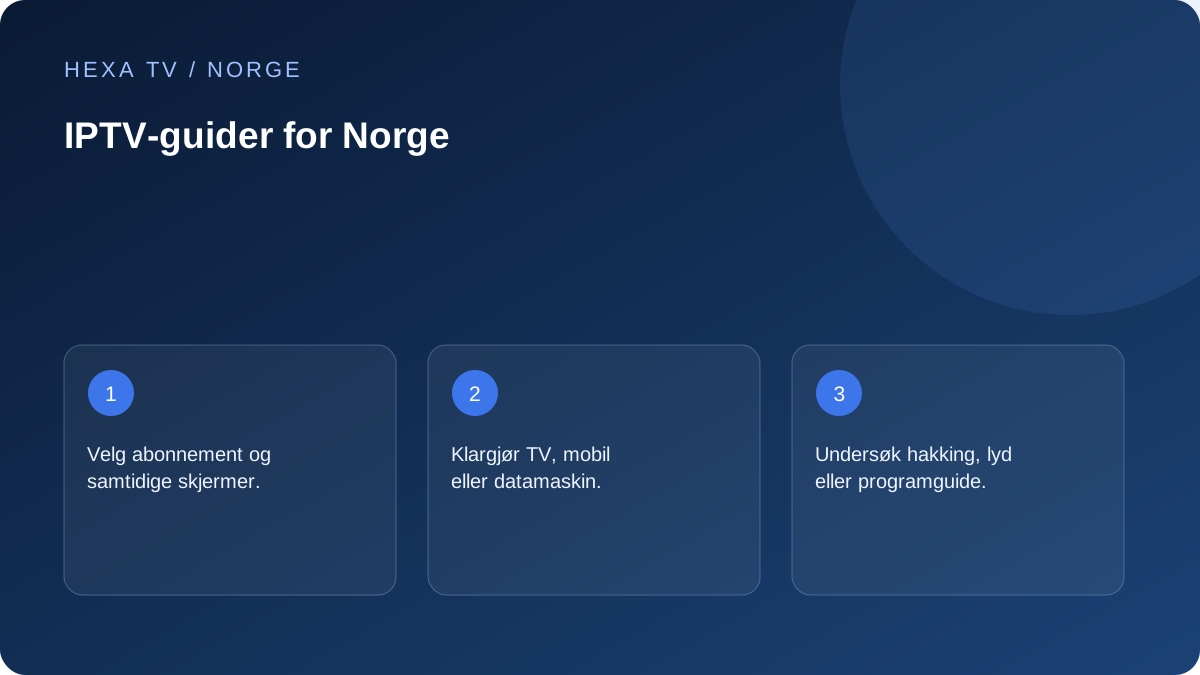
- Velg abonnement og samtidige skjermer.
- Klargjør TV, mobil eller datamaskin.
- Undersøk hakking, lyd eller programguide.
Før du velger abonnement
Start med abonnementsguidene når du fortsatt vurderer periode, avspillingsantall og samlet pris. Skriv det faktiske behovet først. En kort sesong og jevn bruk gjennom året gir ulike beslutninger, selv om årsbeløpet har lavest beregnet månedspris.
Guiden for flere skjermer skiller installerte apparater fra samtidig avspilling. Kostnadsartikkelen holder innhold, app og utstyr på hver sin linje. Bruk begge når to tilbud har ulik struktur og ikke kan sammenlignes direkte.
Når du allerede har utstyr
Finn enhetsguiden for ditt faktiske system: Samsung, LG, Google TV, Apple TV eller en annen støttet plattform. Modell og generasjon betyr mer enn skjermstørrelse. Hvis en ekstern boks brukes, følger installasjonen boksens system.
Deretter velger du app- og innloggingsguiden. En full spillelisteadresse håndteres annerledes enn separate serverfelt. Start med én tydelig profil og ikke flere tilfeldige spillere på en gang.
Første oppsett og daglig bruk
Den samlede oppsettsguiden tar deg fra installasjon til en funksjonskontroll. Test bilde, lyd, kanalbytte, teksting og programguide separat. En liste som laster, er ikke alene et komplett fungerende oppsett.
Etter grunnprøven organiserer du noen favoritter og prøver en vanlig ny oppstart. Vis andre brukere hvordan avspillingen avsluttes og appen åpnes. Hold private passord utenfor den enkle bruksveiledningen.
Nettverk og avbrudd
Velg hakkeartikkelen når bildet stopper, og bruk Wi-Fi, kabel eller mobilt bredbånd som relevante delguider. Sammenlign samme program på samme tidspunkt med én endring om gangen.
Hastighets- og dataguiden forklarer forskjellen mellom kapasitet og mengde. Den hjelper ved mobildata og flere samtidige strømmer. Ingen enkelt hastighetsmåling garanterer stabil avspilling gjennom hele kvelden.
Velg riktig symptom
Svart skjerm, manglende lyd og krasj trenger ulike kontroller. Det samme gjelder avvist innlogging, en tom liste og ett manglende kanalnavn. Bruk den avgrensede artikkelen før du vurderer sletting av hele oppsettet.
Programguide som mangler og programguide med feil tid er også forskjellige problemer. Noter hva som fortsatt fungerer. Positive sammenligninger gjør det lettere å finne hvilken del som faktisk trenger hjelp.
Innhold, familie og reise
Artiklene om kanalliste, norske kanaler, sport og bibliotek hjelper deg å be om en konkret tilgjengelighetsbekreftelse. Arkiv og opptak er egne funksjoner, ikke noe som automatisk følger et stort kanaltall.
For barn og tilgjengelighet bør nødvendige funksjoner prøves på den faktiske enheten. Reiseguiden behandler geografiske vilkår, hotellnett og data. Hjemmebruk er ikke et fullstendig svar på alle situasjoner utenfor boligen.
Sikkerhet og støtte
Les personvern- og passordguidene før du deler skjermbilder eller legger en privat liste inn i et nettverktøy. En URL eller QR-kode kan gi den samme tilgangen som en innlogging.
Støtteguiden hjelper deg å samle modell, versjon, tidspunkt og et gjentakbart eksempel. Feil i app, innhold og betaling kan høre til forskjellige aktører. Send nødvendig informasjon gjennom en bekreftet kanal og behold samtalen.
Slik brukes kildene
Produsentdokumentasjon støtter konkrete plattformtrinn, men bekrefter ikke et bestemt abonnement eller alle kilders ytelse. Markedsobservasjoner er ikke egne brukertester. Se derfor på hva hver kilde faktisk kan dokumentere.
Guidene er skrevet som praktisk forberedelse, ikke som oppdiktede erfaringer med en konto. Når egen skjerm viser andre valg, kontroller versjonen og den aktuelle produsentveiledningen før du fortsetter. Velg ett relevant forsøk og noter resultatet før neste.