Velg en gjenkjennelig kilde
Hent avspilleren fra den offisielle utgiveren og kontroller støtte for opplysningene dine. Ikke lim en privat spilleliste inn i tilfeldige nettspillere. Sjekk lydutgangen når PC-en er koblet til en TV.
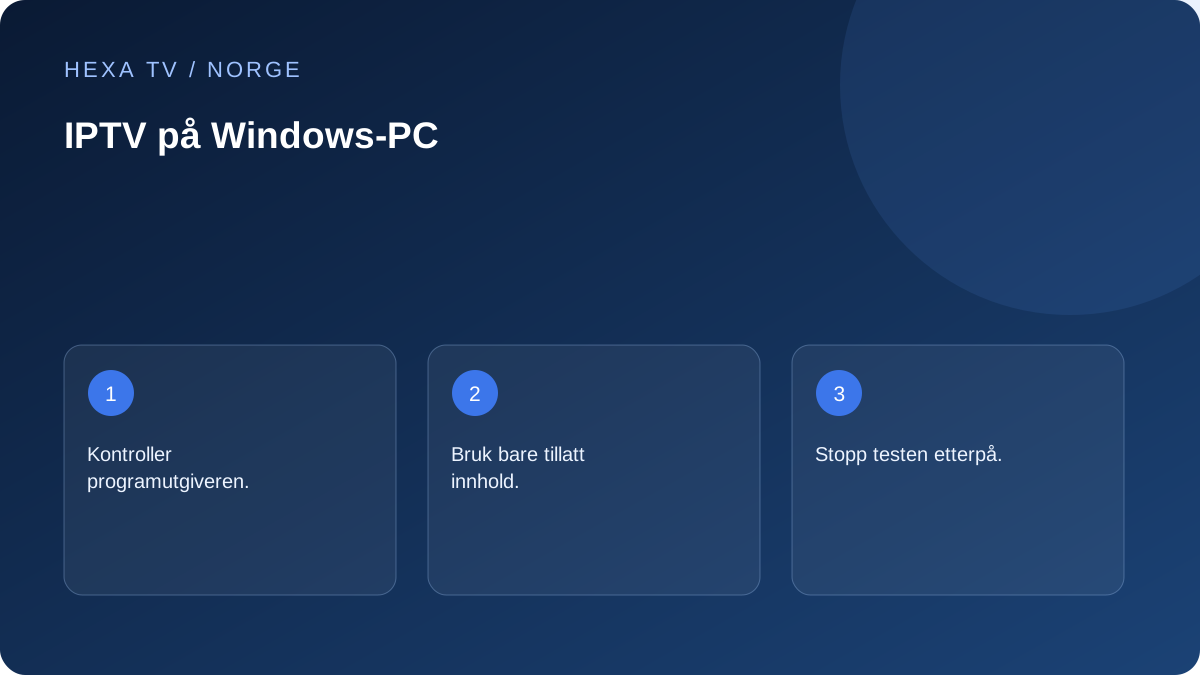
- Kontroller programutgiveren.
- Bruk bare tillatt innhold.
- Stopp testen etterpå.
Velg et program du kan identifisere
Sjekk utgiver, installasjonskilde og støtte for opplysningene dine før du åpner en spilleliste. En tilfeldig nettside som lover umiddelbar avspilling, er ikke et nødvendig mellomledd. Private lenker kan inneholde tilgangsnøkler og bør bare legges inn i programvare du har valgt bevisst.
Noter Windows-versjonen og avspillerens versjon. Hvis du vil bruke VLC som kontroll, beskriver VideoLAN åpning av både filer og nettverkskilder. Bruk riktig funksjon for det du har fått, uten å konvertere eller laste opp listen til en ukjent tjeneste.
Kontroller kontoen med én avspilling
Lukk andre avspillinger på samme konto før testen. Åpne én oppføring og prøv lyd og bilde. Dersom listen lastes, men bildet er svart, sammenligner du med en annen oppføring før du installerer programmet på nytt.
Hold nettverk og programvalg stabile under sammenligningen. PC-en er nyttig nettopp fordi du kan notere feiltekst og tidspunkt presist. Den er ikke en automatisk fasit for om en TV-app støtter programguide, teksting eller fjernkontroll på samme måte.
Når PC-en kobles til en TV
Koble til skjermen og kontroller først at Windows-skrivebordet vises som forventet. Velg deretter hvordan du ønsker å bruke skjermene. Start avspillingen først når du vet hvilken skjerm vinduet ligger på, slik at en skjult app ikke forveksles med manglende bilde.
Microsofts lydveiledning anbefaler å kontrollere valgt utgangsenhet. Etter HDMI-tilkobling kan TV-en eller en annen enhet være relevant. Test både systemlyd og avspilleren. Hvis bare én app er stille, undersøk appens volum og valgt lydspor før du endrer hele maskinens oppsett.
Gjør maskinen egnet til den planlagte økten
Planlegg strømforsyning, plassering og nettverk hvis en bærbar PC skal brukes gjennom en lang sending. Noter om stopp skjer ved skjermslukking eller når maskinen går i hvile. En slik sammenheng er mer nyttig enn å kalle alle avbrudd for bufring.
Unngå å skru av sikkerhetsfunksjoner eller brannmur som et generelt feilsøkingstrinn. Hvis en dokumentert app ber om nettverkstilgang, vurder den konkrete forespørselen og nettverket den gjelder. Be utgiveren forklare et uklart krav før du gjør omfattende endringer.
Avslutt kontrollen og ta vare på resultatet
Noter hva som fungerte, hvilken kilde som feilet og hva som endret resultatet. Stopp avspillingen helt når du går tilbake til TV-en. En minimert spiller kan fortsatt bruke den tillatte samtidige forbindelsen.
Ved støttebehov sender du appversjon, feilmelding og tidsrom uten privat lenke eller passord. Hvis Windows-prøven fungerer mens TV-en feiler, er dette et spor mot forskjeller i app eller enhet, ikke bevis for at hele tjenesten er feilfri. Fortsett med veiledningen for den aktuelle TV-plattformen.