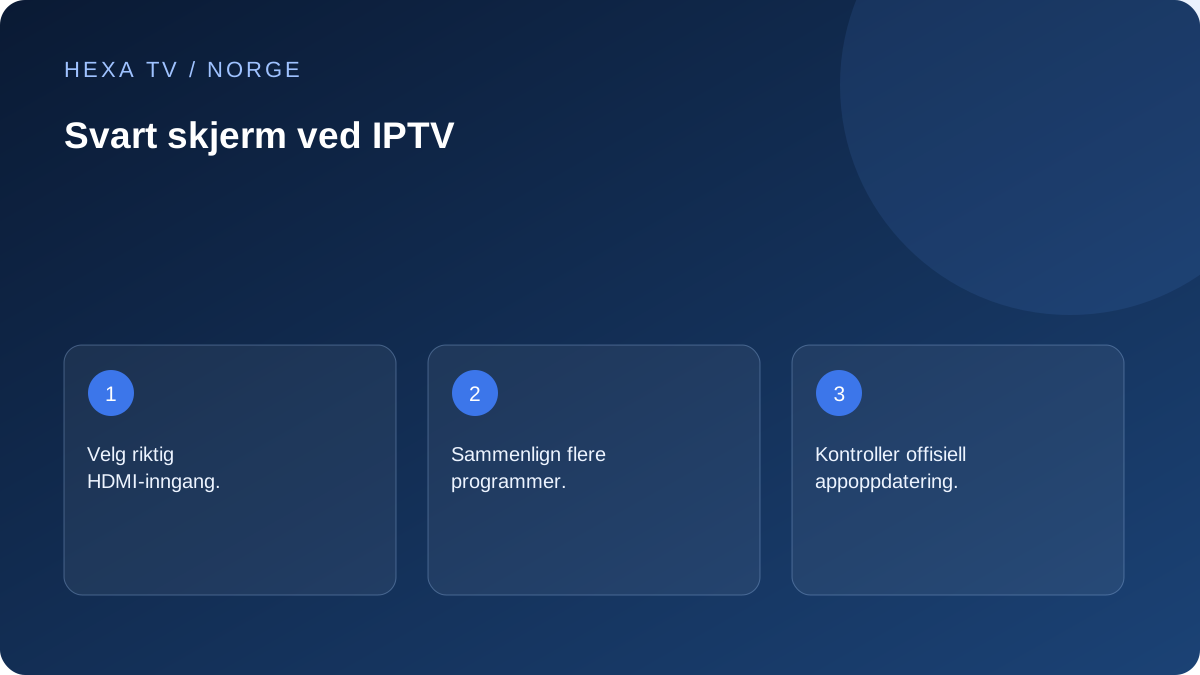
Skill skjerm og programkilde
Prøv et annet program i samme avspiller. Hvis også menyene mangler, kontroller TV-inngang og enhetstilkobling. Hvis bare én kilde har lyd uten bilde, noter kilde og modell.
- Velg riktig HDMI-inngang.
- Sammenlign flere programmer.
- Kontroller offisiell appoppdatering.
Finn skillet mellom skjerm og kilde
Hvis også enhetens menyer er borte, start med strøm, valgt TV-inngang og fysisk tilkobling. Hvis menyene vises og lyden fortsetter, er det en annen situasjon. Da kan innhold, format eller app være mer relevant.
Test ett annet program i samme avspiller. Skriv ned om svart skjerm gjelder alle kilder eller bare én. Denne forskjellen sparer tid og hindrer at et fungerende oppsett nullstilles uten grunn.
Kontroller HDMI-veien
Se at plugger sitter riktig, og at TV-en er satt til inngangen der boksen er tilkoblet. Har du mottaker, lydplanke eller adapter imellom, ta dem med i feilsøkingen. En direkte støttet forbindelse til TV-en kan være en nyttig kontroll.
Apples veiledning for manglende Apple TV-bilde omtaler tilkobling og direkte sammenligning. Andre enheter krever sin egen dokumentasjon. Ikke overfør alle menyvalg fra én produsent til en annen bare fordi symptomene ser like ut.
Oppstart og formatskifte
Noter om bildet er svart hele tiden eller bare et øyeblikk når en sending starter. Et skifte i bildeformat kan oppføre seg annerledes enn en kilde som aldri leverer bilde. Varigheten og tidspunktet er derfor viktige.
Hvis feilen følger et bestemt kvalitetsvalg, prøv et annet tilgjengelig støttet valg for samme innhold. Behold opprinnelig innstilling i notatet. Endre ikke HDR, oppløsning, lydformat og nettverk samtidig.
Lyd uten bilde på én kanal
Prøv en annen bekreftet kanal i samme app. Hvis den fungerer, send den problematiske kilden og tidspunktet til tilbyderen. En ny spilleliste eller ny betaling bør ikke være første reaksjon på én defekt kilde.
Hvis mulig og tillatt, sammenlign den samme kilden i en annen støttet avspiller. Stopp første avspilling før den neste. Et forskjellig resultat kan hjelpe vurderingen av formatstøtte, men er ikke et bevis på én bestemt årsak.
Oppdater uten å miste oppsettet
Kontroller offisielle app- og systemoppdateringer. Før reinstallasjon må du vite hvordan tilgang og favoritter gjenopprettes. Sletting av data er mer omfattende enn å lukke og åpne appen.
Hvis problemet begynte etter en oppdatering, noter versjonen og nøyaktig hva som endret seg. Unngå ukjente eldre installasjonspakker fra tilfeldige nettsteder. Be utvikleren om en støttet løsning dersom feilen er appspesifikk.
Avslutt med en sammenligning
Prøv det opprinnelige programmet igjen etter ett relevant tiltak. Sjekk også at andre programmer fortsatt virker. Til støtte oppgir du modell, app, skjermtilkobling, lydstatus og tidspunkt. Et beskåret bilde av feilen er nok; innloggingsfelter og hele private adresser skal ikke følge med.