Skill serveradresse fra hele spillelisten
En full M3U-lenke hører ikke nødvendigvis hjemme i serverfeltet. Kontroller protokoll, eventuell port og store eller små bokstaver etter instruksjonen. Unngå gjentatt gjetting ved feil.
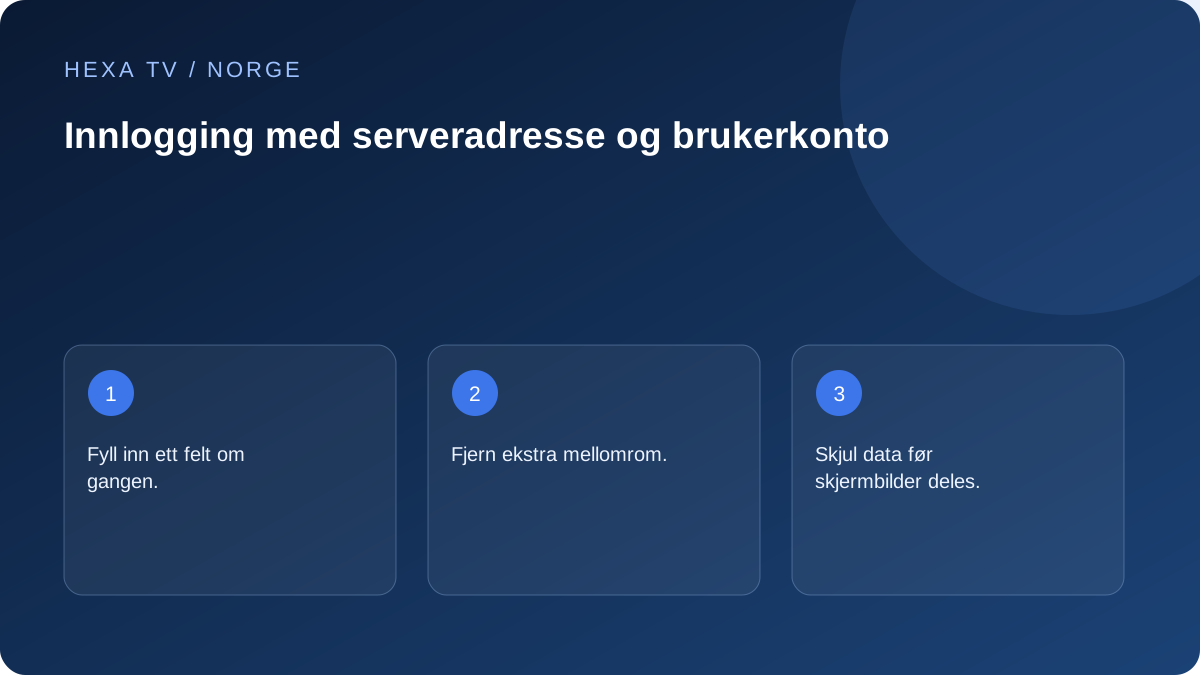
- Fyll inn ett felt om gangen.
- Fjern ekstra mellomrom.
- Skjul data før skjermbilder deles.
Forstå de separate feltene
I et kontooppsett med serveradresse, brukernavn og passord har hvert felt sin egen rolle. Serveradressen forteller appen hvor tjenesten finnes. Brukernavn og passord identifiserer tilgangen din. Dette skiller seg fra en full spillelistelenke, der flere opplysninger kan være samlet i én lang adresse.
Navnene i appen kan variere, og noen bruker betegnelsen Xtream for denne innloggingsformen. At ordet finnes i menyen, er ikke en garanti for at enhver tjeneste virker. Bekreft at både tilbyderen og den aktuelle appversjonen støtter samme metode.
Kontroller opplysningene før du skriver
Hent serveradresse og kontoopplysninger fra den avtalte leveringskanalen. Ikke kopier dem fra et tilfeldig søkeresultat eller en melding fra en ukjent konto som tilbyr hjelp. Hvis du bare har fått en full M3U-lenke, be om riktig innloggingsform i stedet for å gjette hvilke deler som skal flyttes.
Noter om serveradressen har protokoll og portnummer. Ikke endre HTTP til HTTPS, fjerne porten eller legge til en endelse uten dokumentasjon fra tilbyderen. En slik endring kan peke på et annet endepunkt selv om domenenavnet fortsatt ser riktig ut.
Legg til profilen systematisk
Velg kontoinnloggingen i appen og gi profilen et lokalt navn. Lim deretter inn server, brukernavn og passord i hvert sitt felt. Se spesielt etter at telefonens automatiske mellomrom eller tastaturets store forbokstav ikke har endret opplysningene. Bruk visning av passord bare når ingen andre kan se skjermen.
Lagre én gang og vent på svaret. Hvis appen henter kategorier, velg én vanlig direkteavspilling for den første testen. Kontroller bilde og lyd før du går videre til programguide eller eventuelt annet innhold. Da vet du hvilket trinn som faktisk feiler.
Feil konto er ikke det samme som utilgjengelig server
En melding om feil brukernavn eller passord peker mot en annen kontroll enn en tidsavbrutt forbindelse. Ved kontofeil sammenligner du tegn for tegn med den opprinnelige meldingen og undersøker om abonnementet er aktivert. Ved tidsavbrudd noterer du tidspunktet og sjekker om andre nettjenester fungerer på enheten.
Ikke utfør mange raske innloggingsforsøk med varianter av samme passord. Hvis ett nøye kontrollert forsøk fortsatt feiler, be om bekreftelse på kontostatus og riktig serveradresse. En konkret feilmelding gjør henvendelsen nyttigere enn bare «appen virker ikke».
Når innloggingen virker, men én kategori er tom
En vellykket innlogging betyr ikke nødvendigvis at alle kategorier skal inneholde noe. Tjenesten kan ha ulikt innhold eller ulike funksjoner for direkte-TV, arkiv og video. Sammenlign den tomme kategorien med det du fikk skriftlig bekreftet ved bestilling.
Hvis direkteavspilling virker mens programguiden mangler, gå videre til guidekilden og kanalkoblingen. Hvis alt er synlig, men avspilling avvises, undersøk samtidighetsgrensen og andre aktive enheter. Ikke slett en fungerende konto bare for å behandle en avgrenset kategori- eller avspillingsfeil.
Bytte av passord og enhet
Når tilgangsopplysninger endres, kan gamle profiler fortsatt prøve å koble til med forrige passord. Stopp avspillingen på enhetene du ikke bruker, og oppdater bare den profilen du skal teste først. Bekreft resultatet før du legger inn samme endring på resten av enhetene.
En appkonto, en lisenskonto og innholdskontoen kan ha ulike passord. Endrer du passordet til appbutikken, betyr ikke det at innholdstilgangen er endret. Lag en privat oversikt over hvilken konto som hører til hvilken tjeneste, men ikke skriv hemmelighetene inn i et delt støttedokument.
Send en nyttig og trygg støttebeskrivelse
Oppgi appens fulle navn, versjon, enhetsmodell, tidspunkt og nøyaktig feiltekst. Fortell om feilen oppstår ved lagring av kontoen, innlasting av kategorier eller når du starter en avspilling. Beskriv også om oppsettet noen gang har fungert; dette skiller et nytt installasjonsproblem fra en senere endring.
Skjul serverens private parametere, brukernavn og passord i skjermbilder. Tilbyderen kan eventuelt finne bestillingen med en ordrehenvisning i en privat, bekreftet kanal. Hvis den som svarer ber deg publisere hele kontoen i en gruppe, velg en annen kontaktmåte. En støtteperson trenger ikke offentlig tilgang til abonnementet ditt.